
はじめに
名刺アプリは今までにもたくさんありました。しかしデータ化はかなり骨の折れる作業だったのではないでしょうか?
文字認識がうまくいかないとか、アドレス帳化するのにテキストデータを正しい項目に配置できないとか。
このアプリではAIと独自のアルゴリズムを用いてこのような課題を大幅に改善するものです。名刺管理の大変な作業をスムーズに変えていきませんか?
このアプリの機能を順に説明していきたいと思います。
1. 名刺選択画面
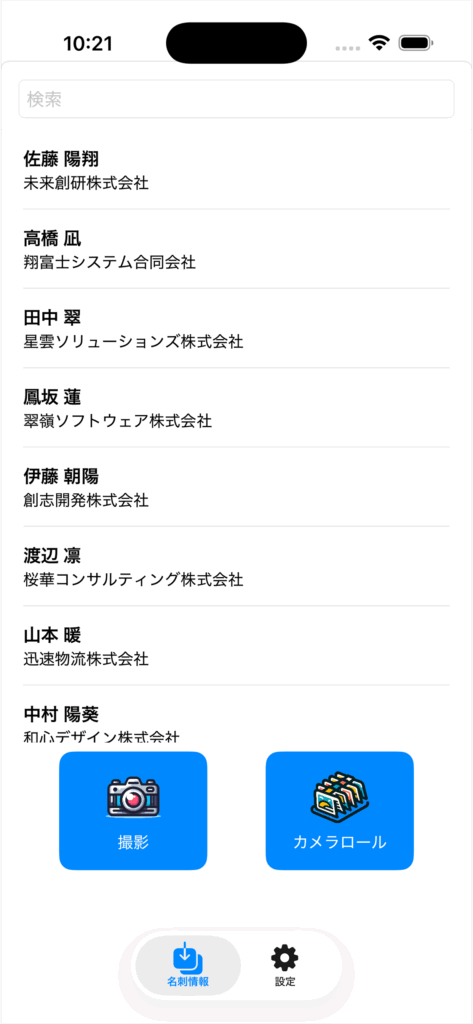
使用許諾条件のあとに最初に表示されるのがこの画面です。
(図ではすでに名刺データが表示されていますが、初使用時は空欄になっていることに注意してください)
名刺の姓名および所属がリストとして表示されています。ここで姓名データをタップすると「2. 名刺表示画面」が開きます。
リストの下には「撮影」および「カメラロール」ボタンがあり、それぞれiPhoneのカメラ撮影、カメラロール(写真アルバム)から名刺データを読み込むことができます。
ボタンの下には「名刺情報」および「設定」タブを選ぶボタンがあります。通常は「名刺情報」を使用、アプリの設定を変えたいときに「設定」タブを選択します。
2. 名刺データ表示画面
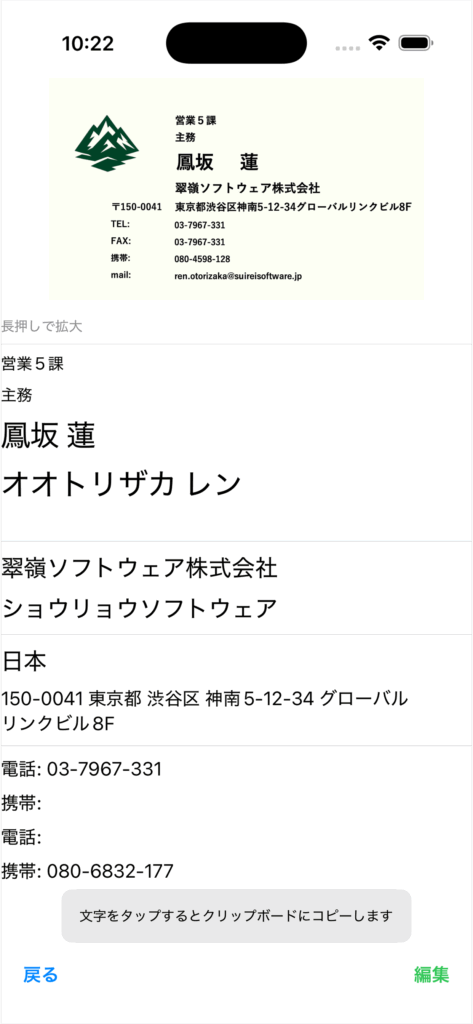
「1. 名刺選択画面」の姓名をタップすると現れるのがこの画面です。それぞれのデータの詳細が表示されます。
それぞれのデータをタップするとクリップボードにコピーされますので、他のアプリケーションに情報を移すことが可能です。
「戻る」を押すと「1. 名刺選択画面」に戻ります。また「編集」を押すと「3. 名刺データ編集画面」が表示されます。
3. 名刺データ編集画面
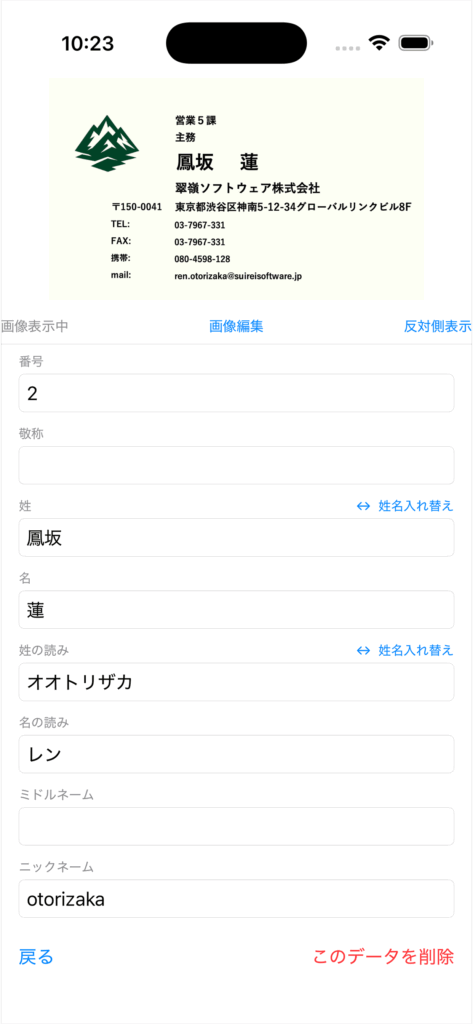
「2. 名刺データ表示画面」で「編集」を押すと表示される画面です。それぞれの画像の詳細を編集できます。
また画像編集を押すと「4. 名刺画像編集画面」に移り、名刺画像の回転、トリミングの修正が可能です。
「反対側表示」を押すと、裏画面撮影を行なっていた場合には名刺の裏画像が確認できます。
4. 名刺画像編集画面
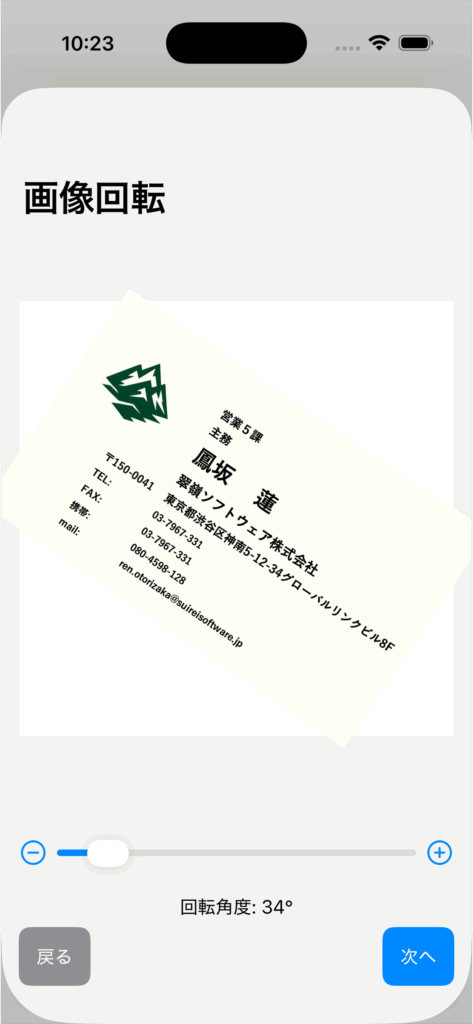
「3. 名刺データ編集画面」で「編集」ボタンを押した際に表示される画面です。画像回転→画像トリミングの2つのダイアログを経て、名刺画像の向き、切り取り方を修正可能です。